Czy wiesz, że…
w GstarCAD możesz przenieść właściwości z jednego obiektu na inny – podobnie jak w Microsoft
Office za pomocą malarza formatów?
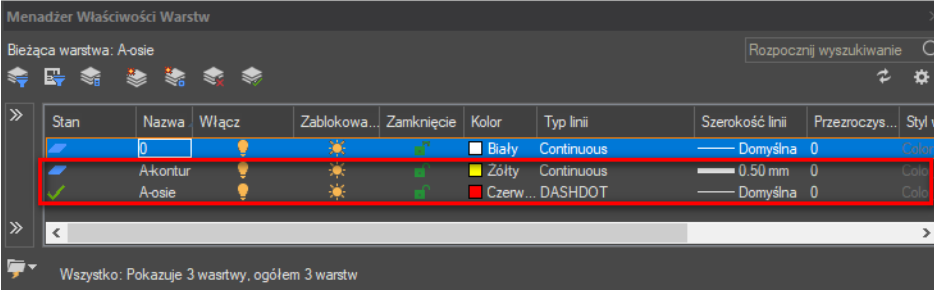
W naszym przykładzie utworzono dwie warstwy o różnych właściwościach:
nazwy, koloru, typu linii oraz szerokości linii, a następnie na każdej z nich wrysowano odpowiednie
obiekty np. prostokąt i jego osie symetrii.
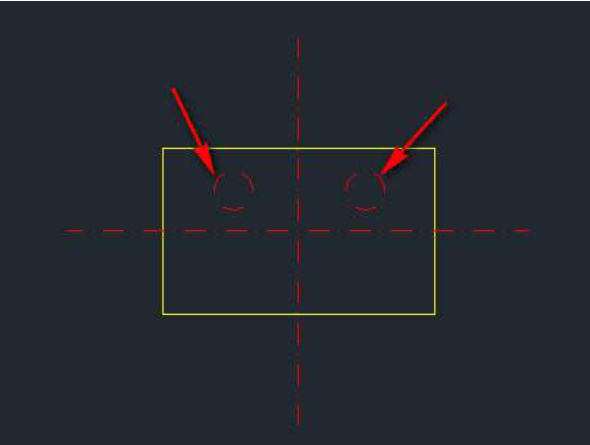
Chcąc wrysować dwa okręgi na warstwie „Kontur” popełniliśmy błąd, gdyż nie ustawiliśmy
odpowiedniej warstwy jako bieżącej i wspomniane dwa okręgi wrysowaliśmy na warstwie „Osie”, które przyjęły właściwości tej warstwy.
Używając tej ikony (lub skrótu klawiaturowego „MA„) w błyskawiczny sposób
„przeniesiemy” błędnie wrysowane obiekty na wskazaną warstwę – uzgodnimy właściwości. Nie musimy znać wcześniej nazwy tych warstw ani innych ich właściwości.
Po wybraniu ww. ikony w pierwszej kolejności wybieramy „Obiekt źródłowy”…
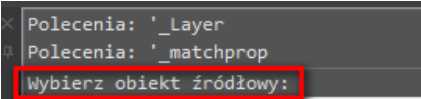
…gdzie wskazujemy żółty prostokąt, a następnie wybieramy obiekt docelowy.
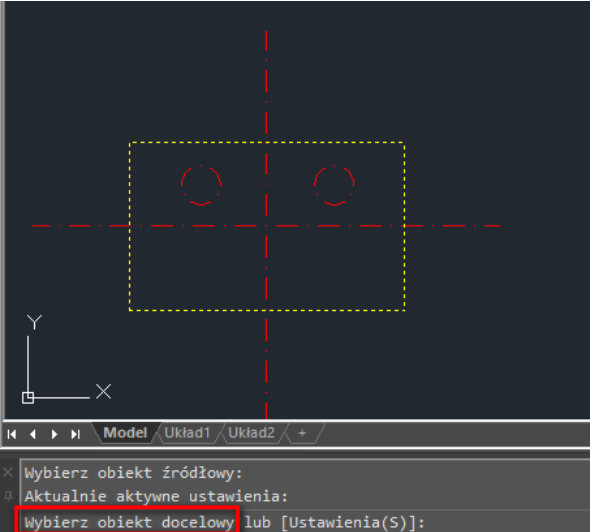
Wskazujemy nasze dwa błędnie wrysowane okręgi, które natychmiast przejmują opcje ze
wskazanego wcześniej obiektu źródłowego. „Enterem” kończymy wykonane zadanie.
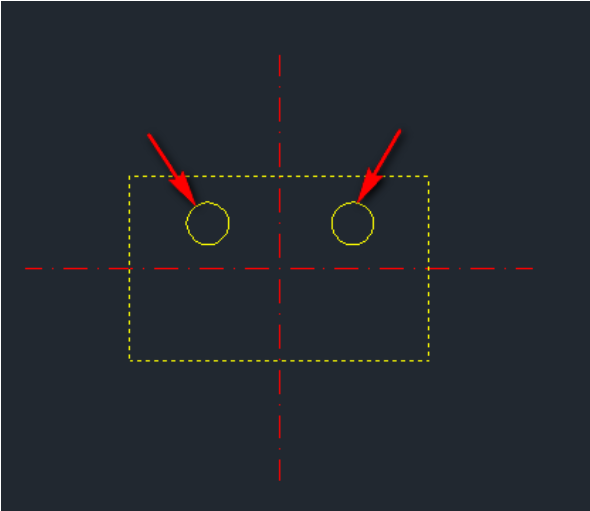
Jakie właściwości będą dziedziczone?
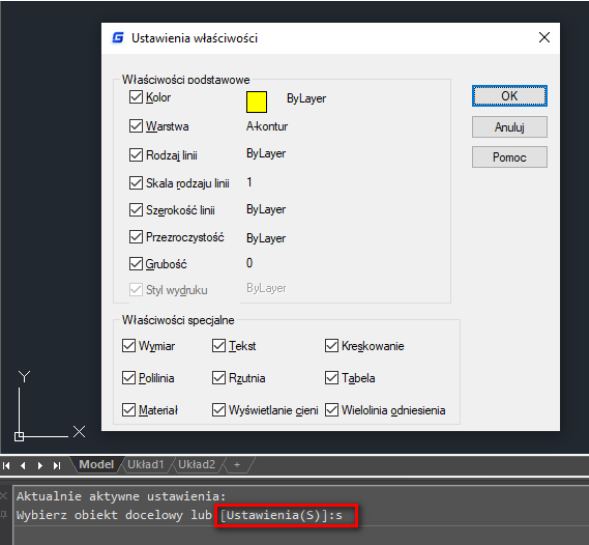
Możesz ustalić to wybierając opcję „Ustawienia” (S) zaraz po wybraniu ikony „Uzgodnij właściwości”.