Czy wiesz, że…
w GstarCAD możesz przypisać dla Przestrzeni modelu i różnych rzutni dla tej samej warstwy różne
parametry np. kolor czy grubość linii?
Wyjściowe ustawienia w Przestrzeni modelu.
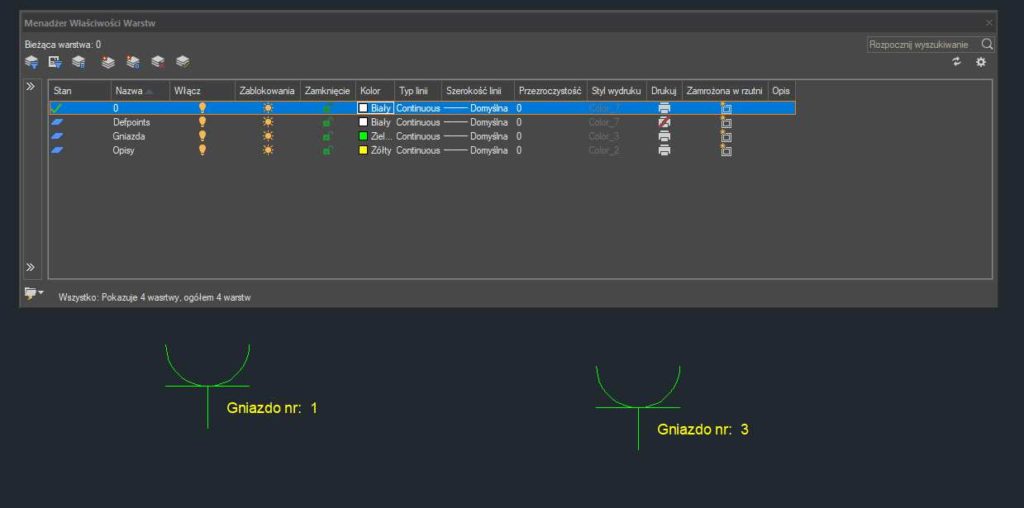
Będąc w Przestrzeni Modelu należy otworzyć „Menadżer Właściwości Warstw”, pozostawić go
otwartym, a następnie przejść na interesujący nas „Layout” (Rzutnię) i tam wejść w Obszar modelu.
Teraz w „Menadżerze Właściwości Warstw” powinna pojawić się kolumna „Kolor rzutni”,
„Typ linii rzutni”, „Szerokość linii rzutni”, „Przezroczystość rzutni”, „Styl wydruku rzutni”, gdzie możemy zmienić parametry danej warstwie.
Analogicznie możemy postąpić w innych rzutniach niezależnie.
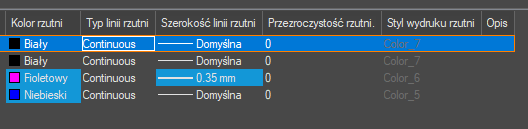
Efekt będzie następujący:
W Obszarze modelu gniazda pozostają w oryginalnej kolorystyce i grubości linii (zielone, cienkie)
natomiast w Przestrzeni papieru w danej rzutni przyjmą kolor fioletowy i grubość linii 0,35 mm.
Podobnie będą zachowywały się również opisy gniazd (żółte cienkie vs granatowe cienkie).
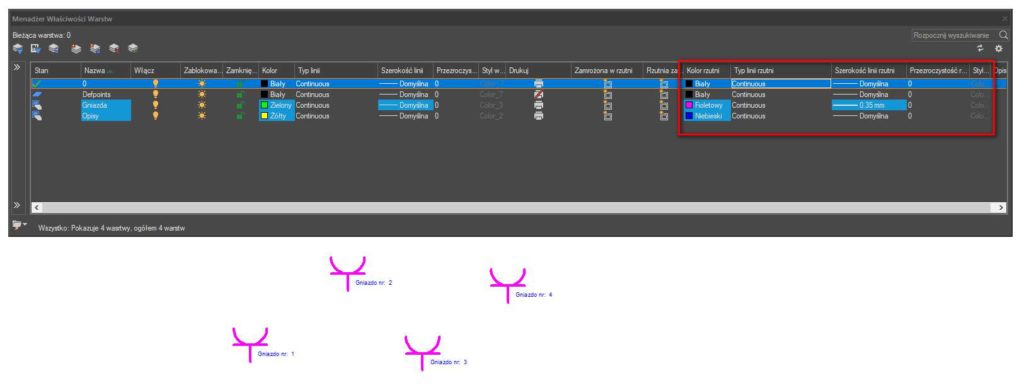
W ten sposób dla każdej rzutni niezależnie możemy ustawić inne parametry obiektom, co daje w ten
sposób o wiele większe możliwości przedstawienia swoich prac na wydruku.